本来写在星屑页面上,但觉得搭个博客来写会更好阅读一些,于是就搭了这个博客(?饺子醋)
教程来源:
YouTube-Brackeys: How to program in Godot - GDScript Tutorial
B站搬运熟肉
Hello, World!
-
func _ready()
节点第一次进入场景时会调用此函数。可以在此放置需要游戏运行时立刻执行的代码。 -
pass
意味着什么都不做,出现在尚未填写的函数中 -
print("Hello, World!")
控制台会打印输入的信息 -
gdscript使用tab缩进来确定代码的结构,并对大小写敏感
Modifying nodes 1.0(修改节点1.0)
-
调整字体大小:右侧栏-control-theme overrides-font sizes
-
通过脚本来编辑标签:1.引用label;2.获取label中的属性(右侧栏上有,鼠标停留会显示代码)
引用:可以将左侧栏的laber拖拽到脚本中,通过.text来获取text属性
也可以用这种方法改变其他的东西,如颜色
有一个叫modulate的属性,可以用来修改立绘和UI的颜色(右侧栏-CanvasItem-Visibility-Modulate)func _ready() -> void: $Label.text = "Hello, World!" $Label.modulate = Color.GREEN
Input
-
项目-项目设置-输入映射
在此可以添加动作,动作允许我们将键位绑定到某些事件上
命名并添加动作,点击加号输入需要绑定的键位 -
在脚本中,需要创建一个输入函数,输入
func _input回车,会自动补全
这个函数会在每次游戏接收任何输入时调用。需要检查触发输入的事件是否是我们按下的操作:
if event.is_action_pressed():括号会弹出可选的目标动作
假设操作对象是label,需要在按键时将其颜色改为红色,则引用label,
$Label.modulate = Color.RED -
检查动作何时结束
if event.is_action_released():
利用相同的代码将颜色改回绿色
$Label.modulate = Color.GREEN
Variables 1.0
-
变量:保存信息的容器
例如使用变量保存玩家角色的信息 -
将默认血量设置为100
var health = 100
然后可以在_ready()函数中打印这个变量
print(health) -
可以对血量进行计算
health = 40 health = 20+30 health += 20 health -= 10 health *= 4 health /= 2 -
写一个每次按键减少血量的脚本
extends Node

var health: int = 100

func _input(event: InputEvent) -> void:
    if event.is_action_pressed("my_action"):
        health -= 10
        print("Health: %d" % health)
If-statements(条件语句)
-
if语句检测一个条件是否被满足
-
可以用if语句对变量做出反应,如希望玩家在血量为0时死亡
if health <= 0:
    health = 0
    print("Game Over")
此代码中使用
if health <= 0:将血量与0比较。
其他的比较还有:x == y 等于 x > y 大于 x >= y 大于等于 x != y 不等于 x < y 小于 x <= y 小于等于 -
可以使用
and关键词添加另一个条件并确保两者都需要满足
使用or确保只需要满足其中之一条件
if x == y or y > z -
还可以使用
else关键词来定义当条件不满足时发生什么else: print("You are still alive") -
用
elif合并else和if语句if health <= 0: health = 0 print("Game Over") elif health < 50: print("Warning: Low Health") else: print("You are still alive")
Comments
-
在一行的上方或后方对代码进行注释
# This is a comment -
可以通过在代码前面加"#“暂时删除部分代码的执行
编程规范:如果注释掉的是代码的话,不要在”#“后加空格
#print() -
可以选择多行代码,右键单击切换注释(godot内有效,vs code没找到这个功能)
但:不能有一个完全空白的函数,需要添加关键字pass避免报错
Variables 2.0
-
创建和声明变量时,需要考虑在哪里这样做
如果在if语句内部声明一个变量,就只能在该if语句里使用该变量。这叫做SCOPE(范围)
如果希望在脚本的各个地方都能读取变量,应该将其放在代码的顶部,在任何函数之外extends Node var script_variable = 100 func _ready(): var ready _variable = 100 -
gdscript的优点:可以声明变量而无需考虑数据类型
var godot_is_cool = true
var coolness = 9001
coolness = true
DATA TYPES
-
在gdscript中,有四种经典数据类型:
Boolean/bool(布尔变量):表示true和false
integer/int:表示整数
float:表示小数
string(字符串):表示文字 -
从一种类型转为另一种类型:casting(类型转换)
var number =42
var text = "Meaning of Life: " + str(number)
print(text)
通过
str()将其转化为字符串,输出:Meaning of Life: 42var pi = 3.14 print(int(pi))将小数输出为整数。需要注意的是它只是去掉了小数点后的数字,不会进行四舍五入。
-
两种常见数据结构:Vector2和Vector3
Vector2存储两个浮点数:x和y,
Vector3存储三个浮点数:x和y和zvar position = Vector3(3, -10, 5) position.x += 2 print(position) -
默认情况下,gdscript是动态类型,这意味着创建变量时,不需要定义它可以储存什么类型的数据
然而,它也更容易出现错误,并且它的性能低于静态类型
但gdscript允许我们定义变量的类型
var damage: int = 15也可以通过写:= 15来让godot自动确认数据类型,这称为推断类型,得出的结果是一样的,godot意识到15是个整数,于是将变量设置为int
这也意味着该变量不能更改为其他类型。如果尝试将其设置为一个字符串,var damage := 15 func _ready(): damage = "A lot!"将会报错。
-
在变量前添加
@export可以将其暴露在检查器里。
@export var damage := 15
保存代码并点击左侧栏的节点(Node),可以在右侧栏检查器中设置变量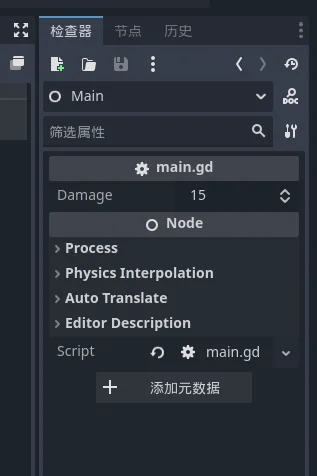
如果
print(damage),可以看到通过检查器设置的值会在游戏中更新。可以按小圆圈恢复到默认值 -
constant(常量):定义一个不想改变的变量
const GRAVITY = -9.81
使用大写字母表示常量。
常量不能被改写,否则会报错
Functions
-
函数是编程的基础,它们允许您将代码捆绑在可重复利用的packages
-
func _ready()func _input()下划线表明这些函数不是由我们激活或调用的,而是由引擎本身 -
在godot中,可以创建自己的函数
func jump()func die()func shoot()func respawn() -
开始创建一个函数
func jump():
    #添加向上的力
    #播放声音
    #播放跳跃动画
    print("JUMP!")
为了不让每次按下空格就调用这个函数,于是在前面写input函数:
func _input(event): if event.is_action_pressed(): jump() func jump(): #添加向上的力 #播放声音 #播放跳跃动画 print("JUMP!") -
在代码中,我们将给函数的输入称为参数(parameters),将输出称为返回值(returns)
-
创建一个将两个数字相加的函数
func add():,在括号中添加参数func add(num1, num2):。在函数中,我们可以将它们加在一起并将它们储存在一个叫result的变量中func add(num1, num2): var result = num1 + num2 print(result)可以在ready函数中调用add():
func _ready():
    add(3, 5)
运行后会打印出8。
-
但该函数目前并不返回结果,只是打印结果。为了在ready函数访问并调用add函数的结果,我们将add函数的print替换为return。
func add(num1, num2): var result = num1 + num2 return(result) func _ready(): var result = add(5, 10) print(result) -
利用return还可以做更多的事:
func add(num1, num2):
    var result = num1 + num2
    return(result)

func _ready():
    var result = add(5, 10)
    result = add(result, 10)
    print(result)
打印25。
-
和声明变量时一样,也可以定义函数的参数和返回类型
func add(num1: int, num2: int) -> int:
使用箭头->来设置返回值类型
Random numbers
-
函数randf给出0-1之间的随机数,非常适合为代码分配概率。(抽卡)
func _ready():
    var roll = randf()
    if roll <= 0.8:
        print("Common item")
    elif roll <= 0.95:
        print("Rare item")
    else:
        print("Legendary item")
(真的没问题吗用这个代码抽了十次出了四次rare )
- (试着结合目前学的写了个按下按键抽卡的代码:
extends Node var roll: float = 0.0 var item_type: String = "" func _input(event: InputEvent) -> void: if event.is_action_pressed("my_action"): roll = randf() if roll <= 0.8: item_type = "Common item" elif roll <= 0.95: item_type = "Rare item" else: item_type = "Legendary item" print(item_type) -
还可以使用
randf_range()和randi_range()来得到一个指定范围内的随机整数或小数
比如给角色随机生成身高可以用var character_height = randi_range(140, 210) print("Your character is " + str(character_height) + "cm tall.") -
GD的官方文档和编辑器是连着的。
这意味着按住ctrl并单击代码中想要了解更多信息的内容,它会在编辑器中直接打开官方文档
Arrays
-
数组:可以容纳多个事物的变量。可以用于存储整个元素列表。
-
制作一个用于保存玩家物品的列表:
var items = ["Potion", 3, 6]
GD Script的列表可以包含不同类型的变量。但如果想将数组限制为特定类型,我们可以进行定义:
var items: Array[String] = ["Potion", "Feather", "Stolen harp"] -
使用索引来访问数组中的元素:当你向数组添加一个元素时,它会根据它在数组中的位置自动分配一个数字。
如在var items: Array[String] = ["Potion", "Feather", "Stolen harp"]中,三个元素的索引依次为0、1、2。因此,要想访问并打印数组中的第一个元素:
var items: Array[String] = ["Potion", "Feather", "Stolen harp"]
print(items[0])
打印出
Potion。 -
更改元素:
var items: Array[String] = ["Potion", "Feather", "Stolen harp"] items[1] = "Smelly Sock" items[2] = "Staff" -
查找、删除或添加新元素:
items.remove_at(1) # 删除索引为1的元素 items.append("Overpowered Sword") # 添加新元素(将被加到列表的最后) -
数组有时会变得很长很难管理。可以用循环(Loops)来帮助解决这个问题。
Loops
-
循环允许我们多次重复代码,可以用来逐个访问列表中的元素。
比如打印
var items: Array[String] = ["Potion", "Feather", "Stolen harp"]列表中的所有元素,可以用for循环:for item in items: print(item)添加更多功能,如仅打印长度超过六个字母的物品:
for item in items:
    if item.length() > 6:
        print(item)
这将只会打印
Stolen harp。 -
创建会运行一定次数的代码循环:
for n in 8:
    print(n)
打印出的变量n将从0开始一直增加到7(运行了8次)。我们说n是for循环的当前循环。
-
while循环:只要满足特定条件就会一直重复此过程的循环。
如使用while循环使玻璃杯装满半杯水:
var glass := 0.0

while glass < 0.5:
    glass += randf_range(0.01, 0.2)
    print(glass)

print("The glass is now half full!")
以下是一次运行的结果:
0.18732265214986 0.30365408708942 0.37735687756539 0.46053994937302 0.6523261380621 The glass is now half full! -
使用while循环时,注意不要创建无限循环。这容易导致程序崩溃。
如注释掉上面的代码中往杯子里添加随机数的一行,运行后将无限输出0并报错,godot可能会无法响应。 -
使用
breakcontinue关键字:
break:跳出循环并继续执行后面的代码
continue:立即跳到循环的下一次迭代如果想要检查杯子是否被倒了20%满:
var glass := 0.0

while glass < 0.5:
    glass += randf_range(0.01, 0.2)

    if glass > 0.2:
        break

    print(glass)

print("The glass is now half full!")
运行结果:
0.0389682989115 0.09942385229739 The glass is now half full! -
虽然数组非常适合储存元素列表,但有时使用索引访问每个元素会容易搞混,有时用字典更合适
Dictionaries
-
字典会保存很多对的“索引(key)”和“数值(value)”。
key:想要查找的词
value:这个词的定义 -
创建空字典:
var my_dict = {}可以在大括号内添加“键值对(key-value pairs)”
例如:游戏中有多名玩家,使用字典来跟踪他们
key:用户名;value:等级var players = { "Crook": 1, "Villain": 35, "Boss": 100, }要想获取玩家的等级,只需输入用户名即可
`print(players[“Villain”]) -
分配新值或添加条目
players["Villain"] = 50 players["Dwayne"] = 999 -
像数组一样,可以用
for循环遍历字典。这样做时实际上是在循环所有字典中的key,即用户名。for username in players: print(username + ": " + str(players[username]))这样会打印出整个字典:
Crook: 1 Villain: 50 Boss: 100 Dwayne: 999 -
就像数组一样,可以在同一个字典中拥有多种数据类型的键和值
甚至可以数组套数组,或者字典套字典 -
比如不仅想存储玩家的等级,还想存储其他信息(如生命值),只需用另一个字典来替换值即可:
var players = {
    "Crook": 	{"Level": 1, "Health": 80}, # 使用缩进来保持代码简洁
    "Villain":	{"Level": 50, "Health": 150},
    "Boss": 	{"Level": 100, "Health": 500},
}
现在我们可以使用两个键来访问一个值:
print(players["Boss"]["Health"])打印出500。
这样我们就可以想办法构建有关游戏中正在发生的情况的数据,例如玩家统计数据、库存、增益等。
Enums
-
枚举:在游戏中定义标签和状态的便捷方法
假设我们正在制作游戏,游戏里有一堆单位,我们需要一种方法将每个单位标记为敌对、中立或盟友。可以创建一个定义这些标签的枚举。
在脚本顶部(进入节点和func_ready中间)写一个enum:enum { ALLY, NEUTRAL, ENEMY }
现在我们可以在游戏中使用这些状态。 -
例如,我们可以创建一个名为“单位势力(unit_alignment)”的变量,并设置它等于上述状态中的哪一个:
var unit_alignment = ALLY -
给enum命名,让代码井井有条:
enum Alignment { ALLY, NEUTRAL, ENEMY }
这时要访问这个枚举必须要进入势力枚举:
var unit_alignment = Alignment.ALLY -
选择
Alignment.ALLY作为默认值。在ready内部,可以检查单位势力是否等于Alignment.ENEMY。extends Node enum Alignment { ALLY, NEUTRAL, ENEMY } var unit_alignment = Alignment.ALLY func _ready() -> void: if unit_alignment == Alignment.ENEMY: print("You are not welcome here.") else: print("Welcome.")打印出"Welcome.",因为我们的部队目前是盟友
-
使用枚举要比使用字符串或整数来表示状态更安全,因为这样拼错了的话godot会报错
-
可以把枚举用在
@export变量里: 把var unit_alignment = Alignment.ALLY改为:@export var unit_alignment : Alignment,现在我们可以在右边栏检查器中设置我们的单位势力。
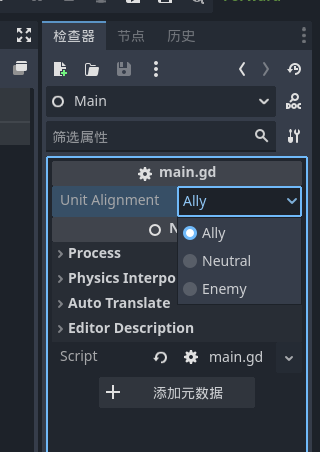
如果在检查器中将势力设置为敌人,将会打印出"You are not welcome here.” -
上述的幕后实际是godot为正在枚举的每一个状态创建了一个常量:
enum Alignment { ALLY, NEUTRAL, ENEMY }

const ALLY = 0
const NUETRAL = 1
const ENEMY = 2

@export var unit_alignment : Alignment
所以枚举本质上是一堆值不断增加的常量。
如果我们打印这些状态中的一个:extends Node enum Alignment { ALLY, NEUTRAL, ENEMY } @export var unit_alignment : Alignment func _ready() -> void: print(Alignment.ENEMY)打印出2,即godot后台为第三个状态ENEMY设置的常量的值。
-
如果需要的话,我们甚至可以覆盖godot设置的默认值。如:
enum Alignment { ALLY = 1, NEUTRAL = 0, ENEMY = -1 } -
有了枚举之后,我们可以使用
match语句。
match语句方便我们为每一个枚举状态使用不一样的代码
Match
- Match(匹配):相当于其他语言中的
switch语句,允许我们根据变量的值执行不同的代码 - 可以使用match语句为枚举的不同值添加一些代码:
extends Node

enum Alignment { ALLY, NEUTRAL, ENEMY }

@export var my_alignment : Alignment

func _ready() -> void:
    match my_alignment:
        Alignment.ALLY:
            print("Hello, friend!")
        Alignment.NEUTRAL:
            print("I come in peace!")
        Alignment.ENEMY:
            print("TASTE MY WRATH!")
        _: # 设置默认值,即不是上述任何一种情况时
            print("Who art thou?")
Modifying nodes 2.0(修改节点2.0)
-
到目前为止,当我们需要访问节点时,我们是通过以下方式完成的:
将其拖动到脚本中,这会创建一个美元符号,后面跟着节点的路径
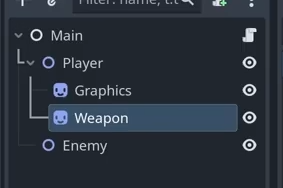
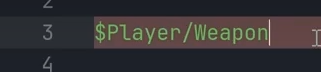
实际上,我们可以将此路径存储在变量中,只需将其拖至顶部并按住Ctrl键释放即可。这会自动创建一个带有节点名称和正确路径的变量:
@onready var weapon = $Player/Weapongodot对节点的创建有非常严格的顺序。如果我们打开游戏并尝试在武器节点被创建之前找到它,将会报错。@onready确保godot会等待所有子节点都被创建后再访问,这样就不会报错了。(即预加载) -
美元符号
$实际上是使用get_node函数的简写:
@onready var weapon = $Player/Weapon=@onready var weapon = get_node(Player/Weapon) -
路径是相对的。我们的脚本位于主节点上,因此它在该节点之后立即启动。当然也可以在脚本里获取绝对路径:
print(Weapon.get_path())
这会打印从根节点开始到武器的绝对路径:/root/Main/Player/Weapon -
路径对很多事情来说很有用,但有时也有点不灵活:
- 如果重命名路径中的任何节点,路径就会失效。
- 路径一般只用于访问子节点。
幸运的是,我们可以用@export关键字来引用其他节点:
@export var my_node: Node
然后在检查器中,我们可以为它分配我们想要的任何节点,或者只需要单击左侧栏中的节点名称并拖动到检查器上即可
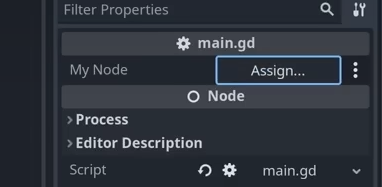
-
我们还可以使用
is关键字检查节点是否是某种类型:extends Node @export var my_node: Node func _ready(): if my_node is Node2D: print("Is 2D!") -
我们甚至可以声明我们希望能够引用什么类型的节点。
例如我们只想引用立绘节点(sprite node),只需将类型改为Sprite2D:
@export var my_node: Sprite2D
这时在检查器中重置变量,现在只能给它分配立绘节点了。
这时运行游戏,仍然会打印出“Is 2D!”,这是因为Sprite2D继承自Node2D
Signals
-
信号:节点可以互相发送的信息。用来通知发生了某个事件。
-
Godot有很多内置信号。在右侧栏节点可以查看和连接信号。
信号连接成功时,脚本会多出一行函数并显示绿色箭头表示连接成功。
点击绿色箭头可以查看信号源。 -
可以为一个信号连接任意数量的函数,当信号发射时,所有函数都会被调用。
这允许我们以一种无需相互了解的方式将节点链接在一起。
按钮只需要发射信号,不需要了解哪些函数连接到了该信号。
这使得信号很适合和用于模块化的游戏。(calledDecoupling: 去耦 / 解耦) -
使用例:
假设我们正在扮演一个能够获得Xp并升级的角色,当升级时可能会有很多游戏系统需要更新:UI、数值、咒语、成就系统
从玩家脚本中调用这些内容会变得一团糟。
相反,可以创建一个名为leveled_up的信号,所有的系统都可以连接到这个信号,玩家升级时发出这个信号:signal leveled_up func level_up(): # code here leveled_up.emit()在Node节点
Main下添加子节点Timer,设置Timer的参数为Wait Time: 1;Autostart: on。
这样它会计时1秒,并当秒数归零时发出_timed_out()信号。
接入信号到Main节点:extend Node var xp := 0 func _on_timer_timeout(): xp += 5 print(xp) if xp >= 20: xp = 0运行时每秒经验+5,达到20后归零。
现在我们创建一个其他节点可以连接的信号。在顶部写
signal leveled_up(),保存,可以看到主节点多了一个leveled_up()信号。
对于本示例,我们将其连接回Main节点。这会创建一个_on_leveled_up()函数,当信号发出时调用。extend Node signal leveled_up() var xp := 0 func _on_timer_timeout(): xp += 5 print(xp) if xp >= 20: xp = 0 leveled_up.emit() func _on_leveled_up(): print("DING!")现在,达到20Xp时会发出信号并打印"DING!"
-
也可以通过代码来连接信号:
func _ready():
    leveled_up.connect(_on_leveled_up)
断开连接:把
connect改为disconnect即可。 -
也可以通过信号传递参数:
extend Node

signal leveled_up(msg) # 括号内添加参数名

var xp := 0

func _ready():
    leveled_up.connect(_on_leveled_up)

func _on_timer_timeout():
    xp += 5
    print(xp)
    if xp >= 20:
        xp = 0
        leveled_up.emit("GZ!") # 发出信号时参数的信息

func _on_leveled_up():
    print(msg) # 不再打印ding,而是打印参数
Get… Set… GO!
- Getter和Setter允许我们在变量更改时添加代码。
这意味着我们可以在修改或读取变量时做一些事情,例如将值限制在一定范围内或发出信号,让其它部分的代码知道变量发生了变化。
Setter
- 常见例子:生命值
- 限制生命值变量的范围:
var health := 100: # 添加生命值变量,默认为100 set(value): # 命名被传入的值为value,即试图将变量更改为这个value值 health = clamp(value, 0, 100) # 使用clamp()函数将生命值限制在0-100之间- 创建信号:
运行后,会打印出0,signal health_changed(new_health) # 创建生命值发生变化信号,输入新的生命值作为参数 var health := 100: set(value): health = clamp(value, 0, 100) health_changed.emit(health) # 信号释放时,改变生命值 func _ready(): health = -150 # 分配生命值-150 func _on_health_changed(new_health): #连接信号并打印新的生命值 print(new_health)
这是因为-150被限制在0-100之间,然后发出信号,信号会调用_on_health_changed()函数并打印新的生命值。
Getter
-
常用于转换值。
var chance := 0.2
var chance_pct: int: # 设置变量:机会百分比数
    get:
        return chance * 100

func _ready():
    print(chance_pct)
    chance = 0.6
    print(chance_pct)
打印出20、60。即
机会百分比变量完全取决于机会变量是多少。加入Setter:
var chance := 0.2
var chance_pct: int:
    get:
        return chance * 100
    set(value):
        chance = float(value) / 100.0 # 注意由于chance是小数,因此要确保value也是小数

func _ready():
    print(chance_pct)
    chance_pct = 40 # 现在可以直接通过修改机会百分比改变机会变量了。
    print(chance_pct)
打印出20、40。
由于加入了Setter,chance_pct的value修改时,触发Setter:重新计算chance。
由于执行print(chance_pct),为了获取chance_pct的值,再走一遍Getter:返回chance的值乘以100,因此第二个打印的值是40。
Classes
-
GD Script是一门面向对象的编程语言,这意味着我们通常尝试在包含的对象内构建代码,然后让它们彼此相互作用。我们主要使用
Classes来完成此操作。 -
例:我们在制作一款RPG游戏,我们需要创建一堆可以互动的角色。因此我们创建一个角色类,这个类含有一些游戏中所有角色都应该具备的变量和逻辑:
VARIABLES FUNCTIONS name talk() health die() dialogue 我们获取这个类并创建实例(INSTANCES)。
-
实例是该类的特定版本。我们可以创建一个叫
POTION SELLER的实例,health = 50,talk("You can't handle my strongest potions!")
你还可以创建更多别的实例,所有实例拥有相同的变量,但值不同:INSTANCES POTION SELLER EX-ADVENTURER KNIGHT VARIABLES health = 50 health = 30 health = 130 FUNCTIONS talk(“You can’t handle my strongest potions!”) talk(“I used to be an adventurer like you!”) die() -
实际上你已经在Godot中遇到一堆类了。这是因为Godot的内置节点是类。所有的节点都是具有一堆变量和逻辑的自包含对象(Self-contain object),我们可以创建它们的实例。 (这句机翻好奇怪但我也不知道怎么翻,后半句是从句- - All the nodes are… that we can create instances of. )
如果我们添加一个SpriteNode,我们就实例化了Sprite类。所以我们创建一个脚本的同时,我们也是在创建一个类。(在技术上不是在创建一个类,但它的工作方式与类一样) -
在主节点下添加子节点
Character。现在,为了更清楚地表明我们的脚本是一个定义角色的类,设置类名为"Character":class_name Character #注意C大写 extends Node @export var profession : String #在检查器中加入变量:职业(字符串) @export var health: int #生命值:整数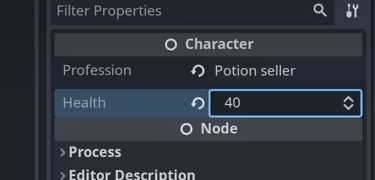
我们可以通过复制此节点来创建更多实例。此处弹幕讨论
这么做的意义是什么?不能直接用字典吗?字典只是一个索引,可以存放角色的基本信息但是功能性的逻辑还是要靠函数来实现啊。要写函数就得进脚本。类是面向对象最重要的概念之一。类比下,类是蓝图,我们可根据蓝图,创造蓝图设计范围内的各式各样的实体。字典的主要功能仅是存储数据,而类则是创建新的实体(对象)。并且由于继承和多态的存在,有很多花活可整字典内数据不方便改动和操作,所以倾向于放静态数据,类成员里面可以进行大量逻辑和数据的内容,放动态数据比较好。 -
我们还可以给这个脚本一个函数:
class_name Character

extends Node

@export var profession : String
@export var health: int

func die():
    health = 0
    print(profession + "died.")
这就是我们的角色类,但目前还没有任何东西触发添加的这个函数。
-
让我们进入主节点,在这里我们可以设置引用角色并调用die函数。
简单地把角色节点拖动到脚本中引用是可以的,但因为我们已经命名了角色类,因此可以使用@export关键词作为替代。
这样我们就可以在编辑器中建立连接,而不用担心路径改变的问题。extends Node @export var character_to_kill: Character func _ready(): character_to_kill.die()保存后可以看到主节点检查器中可以选择哪个角色被杀死。
Inner classes
-
内部类:存在于另一个类中的类。
主要被用来将变量捆绑在一起,也可以添加一点函数
内部类可以很好地替代字典,因为使用起来更安全 -
假设往角色类中添加一些装备(equipment),我们可以创建一个名为Equipment的内部类。
class_name Character

extends Node

class Equipment:
    var armor := 10
    var weight := 5
现在我们可以在脚本中使用Equipment内部类,利用它创建一些变量:
class_name Character

extends Node

var chest := Equipment.new() # 调用.new将创建一个Equipment类的实例
var legs := Equipment.new()

class Equipment:
    var armor := 10
    var weight := 5
在
_ready函数中可以访问这些类:class_name Character extends Node var chest := Equipment.new() # 调用.new将创建一个Equipment类的实例 var legs := Equipment.new() func _ready(): chest.armor = 20 print(chest.armor) print(legs.weight) class Equipment: var armor := 10 var weight := 5这比使用字典更安全,因为GD Script会识别Equipment类中有一个weight变量,打错字可以在运行游戏之前报错。这被称为
类型安全(Type Safe)。保存并运行,可以看到每一个角色中的实例(即先前复制的角色节点)都将打印这两件装备。
Inheritance
-
继承关系:从一个类中衍伸出另一个类的能力。
实际上我们已经在这么做了:脚本中的
extends Node,即该脚本衍伸自Node类(在上节已学过Godot的节点本质上是类),意味着Node类的函数和变量也可以在脚本中使用Godot的可视化:可以查看节点的继承信息,甚至可以在列表中找到刚创建的Character类。这是因为当创建Character类时,本质上是在定义一个新的节点类型。
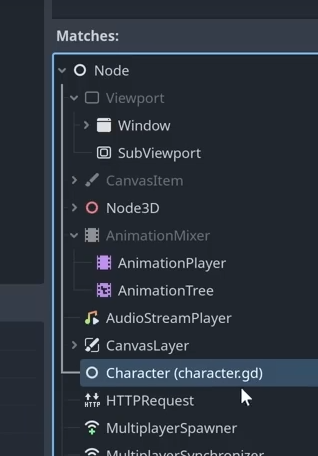
-
在实际使用中,需要确保脚本继承自正确的类,这样才能确保我们实现想要的目的
比如我们正在制作一个让玩家移动的脚本:
创建CharacterBody2D节点并添加脚本,脚本会自动extends CharacterBody2D。
现在我们可以访问这个节点中的所有功能(functionality),例如:velocitymove_and_slide()(这个函数可以让节点在空间中移动)
Composition
-
组合结构:尽管Godot对它的节点使用了继承关系,但还有更好的构建代码的方法。
Godot实际上非常倾向于使用另一种叫做组合结构的方式。Brackeys推荐的讲解Composition的频道: YouTube-Bitlytic: How You Can Easily Make Your Code Simpler in Godot 4
B站搬运熟肉
直接把笔记做在一起了吧
-
Inheritance(继承)和Composition(组合)是编程中常用的两种技巧,可以最大程度地复用代码。
虽然继承用得比较多,但很多情况下使用组合会更好。 -
例:创建Player和Enemy:
Player Enemy Attack Attack Health Health Hitbox Hitbox User Input AI Stuff -
如果使用继承,我们会把attack、health、hitbox抽象出来封到独立的类中。
暂且叫这个类Entity(实体),玩家和敌人都将继承这个类:这就将代码放在了一起,修改代码会同时影响玩家和敌人,而不需要在每一个类中慢慢改Entity Attack Health Hitbox Player User Input Enemy AI Stuff 如果只是这样,继承简直是完美方案,
但假如我们再定义一棵树,它也可以承受伤害,因此我们让它继承Entity类,然而这样会导致一些小问题:
它确实是有生命值和碰撞箱了,但它也具有了攻击的能力更大的问题是,玩家和敌人都是
CharacterBody2D节点,而树是StaticBody2D节点,而在Godot中是不允许同时继承多个类的。
因为玩家和敌人是CharacterBody2D,那么Entity类也需要继承CharacterBody2D,这会导致树也得是CharacterBody2D的 -
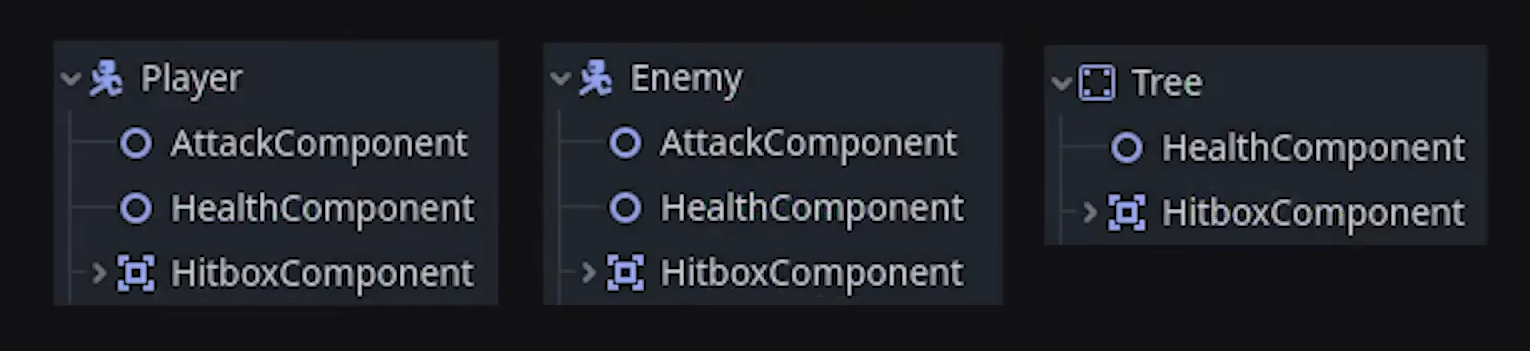
如果使用组合,不抽象为一个大类(super class),而是使用多个组件(Components):
Components AttackComponents HealthComponents HitboxComponents 组件对继承的类没有要求,可以各取所需。Player Attack Health Hitbox User Input Enemy Attack Health Hitbox AI Stuff Tree Health Hitbox 在这个例子中使用组件比使用继承好得多,
但也有比较麻烦的事,比如怎么让碰撞箱检测到生命值组件以发送受伤信息,但这是值得的在Godot中,这些组件都可以被处理为子节点,可以任意地添加到需要的节点中
-
例子
以后再看
Call down, signal up
-
往下用调用,往上用信号
编写GD Script时,遵循良好的编程习惯。这是节点之间通信时的一个经验法则。Godot中的每个节点都是一棵节点树。起点被称为根节点。
一个节点位于另一个节点上方,我们称它们有亲子关系。上面的是父节点,下面是子节点。Main # PARENT |--Player # CHILD | |--Graphics # Player的CHILD | |--Collider |--Enemy -
往下用调用,往上用信号意味着父节点应该调用子节点的函数,反之则不然。
相反,子节点应该用信号来与父节点交流,父节点可以根据接到这些信号的函数采取相应的行动。 -
同一级别的两个节点:
SIBLINGS
这时,共同的PARENT负责将来自一个SIBLING发出的信号连接到另一个SIBLING的函数上。通常是在_ready()函数中完成的。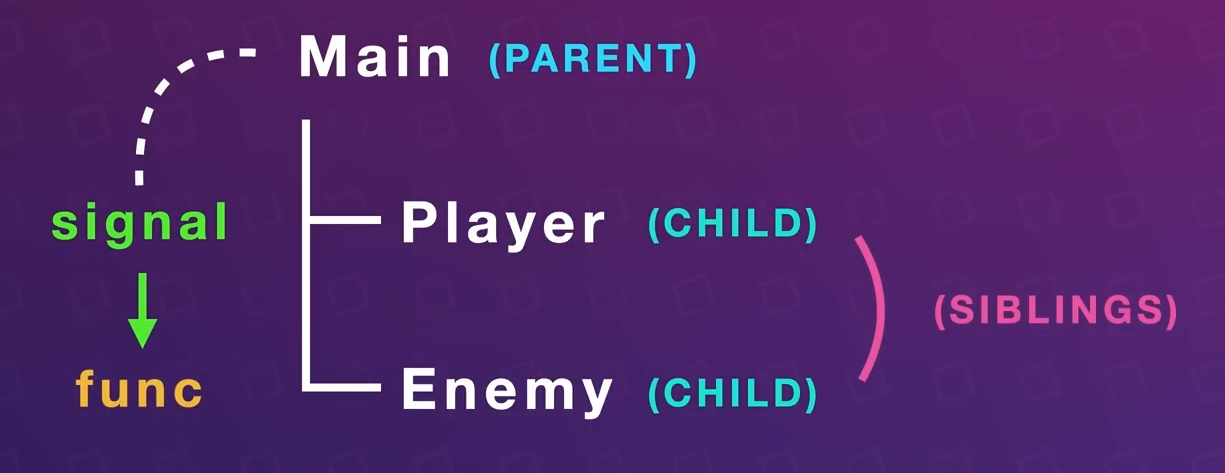
Styyyle
- 写码格式
GDScript 编写风格指南
终于把这个视频看完了,短短一个小时让我啃了大半个月